iPhone存储空间告急?三招教你高效清理垃圾与数据
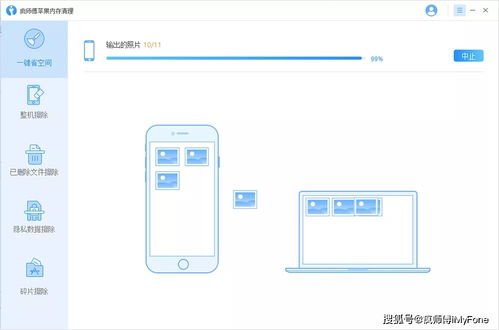
当iPhone频繁弹出“存储空间不足”的警告时,不仅影响应用下载和更新,更会导致系统变慢、拍照失败。别担心,掌握以下三招核心方法,你可以系统性地清除垃圾数据,有效释放宝贵空间,并建立起更健康的数据管理习惯。
第一招:精准诊断与清理——利用系统工具深度扫描
你需要明确是哪些文件占用了大量空间。请前往【设置】>【通用】>【iPhone存储空间】。系统会加载并详细列出所有应用及其占用空间大小,同时提供优化建议。
- 清理“其他”与缓存:“其他”存储空间通常包含系统缓存、日志等。最直接的清理方式是尝试重启手机。对于常用App(尤其是微信、短视频、浏览器),可以进入其内部设置,找到“清理缓存”选项进行清理。
- 审查并卸载大型应用:在存储空间列表中,优先关注占用超过1GB的App。你可以选择“卸载App”(保留文档数据)而非“删除App”,以释放空间同时保留数据。对于不常用但舍不得删的照片/视频,可考虑转移到电脑或云端。
- 管理短信与对话:长时间积累的短信和iMessage对话(特别是包含大量图片视频的)会占用可观空间。可以在【设置】>【信息】中,将“保留信息”的期限从“永久”改为“1年”。
第二招:优化媒体与数据——从占用大头着手
照片和视频是最大的“空间杀手”,对其进行智能管理至关重要。
- 启用“优化iPhone存储空间”:前往【设置】>【照片】,开启“优化iPhone存储空间”。此功能会将高清原片安全存储在iCloud,而在手机上保留较小尺寸版本,可极大节省本地空间。
- 定期清理相册冗余内容:在“相簿”视图中,利用“最近删除”相簿彻底清空。检查“视频”、“屏幕录制”、“连拍快照”等相簿,删除不需要的重复或临时文件。使用第三方清理工具时需谨慎选择,注意隐私安全。
- 管理离线内容:检查视频、音乐App(如Netflix、Spotify、播客)是否下载了大量离线内容,并根据需要删除已观看/收听的文件。
第三招:建立长效机制——预防胜于治疗
清理是治标,建立良好的数据存储习惯才是治本。
- 拥抱云存储服务:将iCloud、Google Photos、OneDrive等云服务作为主要存储库。可以设置自动备份,并定期将手机本地的文件上传后删除。建议开启iCloud照片库、iCloud云备份等核心功能。
- 调整拍摄设置:对于非专业需求,可以进入【设置】>【相机】>【格式】,选择“高效”格式以减小视频文件体积;或者将【录制视频】的默认分辨率从4K调整为1080p,能显著减少单条视频的占用空间。
- 定期维护:养成每月检查一次“iPhone存储空间”的习惯,及时卸载无用App,清理聊天软件缓存。这能有效防止存储空间在不知不觉中耗尽。
面对iPhone存储不足,无需焦虑。遵循“诊断清理 → 重点优化 → 习惯养成”这三步策略,你不仅能立即释放出数GB甚至数十GB的空间,更能从根本上解决数据存储的难题,确保你的iPhone长期保持流畅运行。数据处理和存储,从此变得轻松而有序。
最新产品
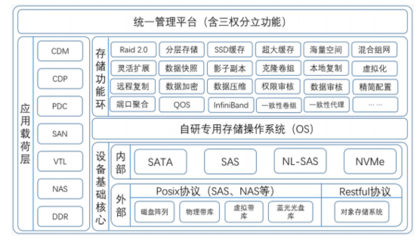
兆芯与火星高科强强联手,推出创新存储与服务器解决方案
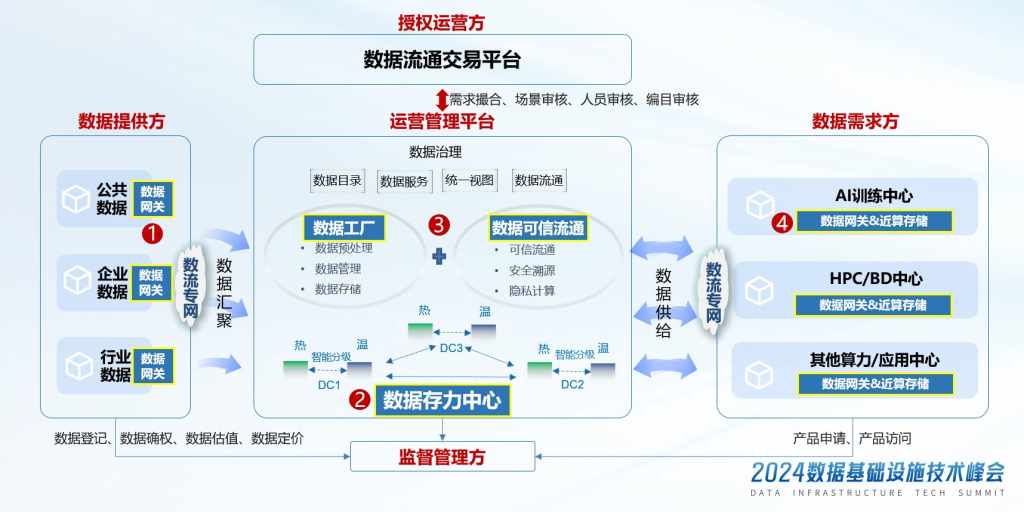
存算并举,前店后厂 华为递出数据要素时代的践行答卷
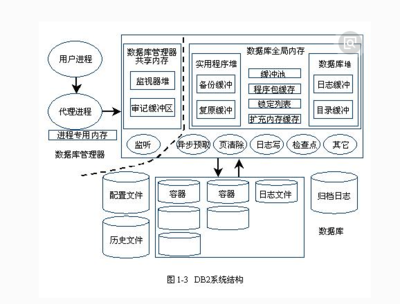
数据库需求分析中的数据处理与存储任务

DevOps制品管理 超越存储,迈向数据处理与智能化的核心枢纽

大数据的14个基础概念,用大白话教你搞懂数据处理与存储

数据处理与存储安全 驱动网络安全产业迈向2500亿规模新纪元
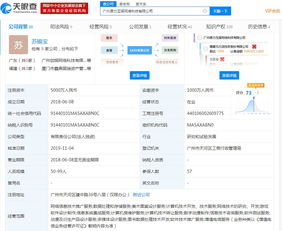
元力股份以4500万元转让广州原力100%股权,全面剥离网游资产聚焦数据处理与存储主业
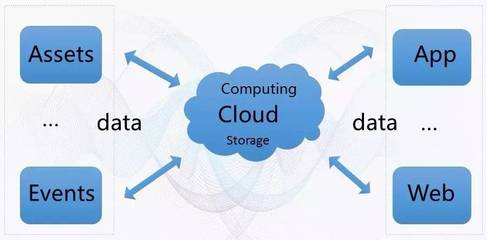
全新版本MongoDB 为物联网数据处理与存储注入强劲动力
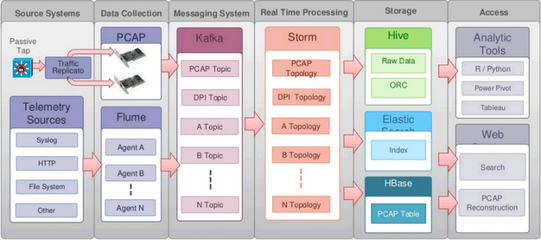
自行搭建威胁感知大脑SIEM 数据处理与存储实践
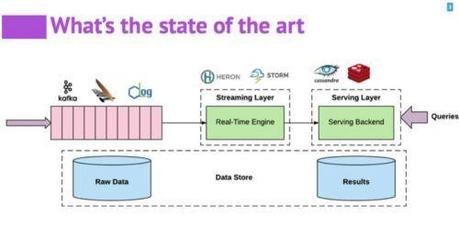
开源实时数据处理系统Pulsar 一站式融合Kafka、Flink与数据库功能的数据处理与存储解决方案